疲れていると、ついつい機嫌が悪くなってしまうわたし。
平日の夜も彼と仲良く、機嫌よく過ごすためのポイントは、日中のお仕事をいかに効率よく終わらせるかにかかっています。
事務職にとって、毎日の相棒であるExcel(エクセル)。
- もっと作業を早く終わらせたい
- 定時でサッと帰りたい
そう思って、難しい関数やマクロを勉強しようとしていませんか?
事務員歴10年のわたしが、長年の試行錯誤の末にたどり着いた結論。それは…
高度な知識を詰め込むことよりも、
「マウスを持つ回数を減らすこと」
つまりショートカットキーの活用でした。
一回の時短はたった1秒かもしれません。
でも、その1秒を1日に100回、200回と積み重ねることで、夕方の疲れ具合と「心のゆとり」は劇的に変わります。
今回は、わたしが新人時代の苦い失敗から学んだ、お守りのような「魔法のショートカット6選」をご紹介します
マウスを置いて、キーボードだけで仕事を回す心地よさを、ぜひ体感してみてください。
なぜ「マウスを触らない」が最強の時短なのか
事務の仕事は、数字を入力し、書類を整え、また次の表へ……と、細かい作業の連続です。
「キーボードから手を離して、マウスに持ち替えて、カーソルを合わせて、クリックする」
こうした一連の動作にかかる数秒を、キーボードだけで完結させる。
この積み重ねが確実に時短につながります。
ショートカットは「事務を極める」ための第一歩。
マウスを動かす右手の移動距離をゼロにするだけで、肩こりも少し楽になる気がします。
1. 保存は呼吸と同じ:Ctrl + S
まず、何よりも先に覚えてほしいのが保存ショートカットキーです。
実はわたし、新人時代に大きな失敗をしたことがあります。
1時間以上かけて作成した複雑な集計表。あと一歩で完成!というところで、画面が突然真っ白になり、「Excelは応答していません」という無慈悲なメッセージ。
結局、その1時間は泡となって消えました。あの時の、頭が真っ白になるような、絶望して涙が出そうになった感覚は今でも忘れられません。
それ以来、わたしにとって「Ctrl + S」は呼吸と同じになりました。
不意のトラブルに泣かないために。
今のわたしは無意識に、5分に1回は「安心を上書き」しています。
2. 一瞬で端までジャンプ:Ctrl + 矢印キー
数百行、数千行と続く膨大なデータの続きを入力したいとき。
マウスのホイールを一生懸命コロコロ回して、一番下まで移動していませんか?
「Ctrl + 矢印キー」を使えば、データが入っている一番端っこまで、一瞬でワープできます。
スクロールしている間に目が回ることも、うっかり行き過ぎることももうありません。
3. 書式もまとめて引き継ぐ:Ctrl + D / Ctrl + R
「上のセル(または左のセル)と同じ内容を入れたい」
そんなとき、このショートカットキーを使えばいちいちコピー&ペーストをしなくて大丈夫!
- Ctrl + D(Down):上のセルをコピー
- Ctrl + R(Right):左のセルをコピー
これは、数式だけでなく「色」や「罫線」などの書式もまるごと引き継いでくれるんです。
「1秒でも早く表を完成させたい」という事務員の願いを叶えてくれる、魔法のコマンドです。
4. セルの書式設定を一撃で:Ctrl + 1
数字に「¥」をつけたい、日付の表示形式を変えたい。
エクセルの書式を変えることって結構多いですよね。
そんなとき、変更したいセルまでカーソルを持っていきマウスを右クリックして「セルの書式設定」を探す…時間がもったいないです。
左手で「Ctrl + 1」をポンと押すだけで、「セルの書式設定」が立ち上がります。
見た目を整えるスピードが劇的に上がりますよ。
5. 一瞬で「今日」を入力:Ctrl + ;(セミコロン)
「今日は何日だっけ?」とカレンダーを見る必要も、手入力する必要もありません。
「Ctrl + ;」を押すだけで、今日の日付が入力されます。
正確で早い。まさに事務員の強い味方です。
6. 印刷設定への近道:Ctrl + P
少しずつ数字を変えて何枚も印刷する必要がある書類だってサクサク終わらせたいですよね。
マウスで「ファイル」から「印刷」をカチカチ選ぶのではなく、シュパッと「Ctrl + P」でプレビュー画面を出してエンターで印刷実行。
事務員の仕事はスピードと正確さが命。
マウスを触らずに印刷までできれば、リズムを崩さずに、そのまま印刷ミスのチェックができて、作業はもっとスムーズに進みます。
事務員流・ショートカットを「体」に覚えさせるコツ
今まで使ってなかったショートカットをいきなり全部使いこなすのは無理。
だからこそ、わたしは「今週はこのショートカットを相棒にする!」と決めて、付箋をモニターに貼っていました。
最初は少しだけ不便に感じるかもしれませんが、無意識に指が動くようになったとき、仕事の景色がふっと軽くなるのを感じるはずです。
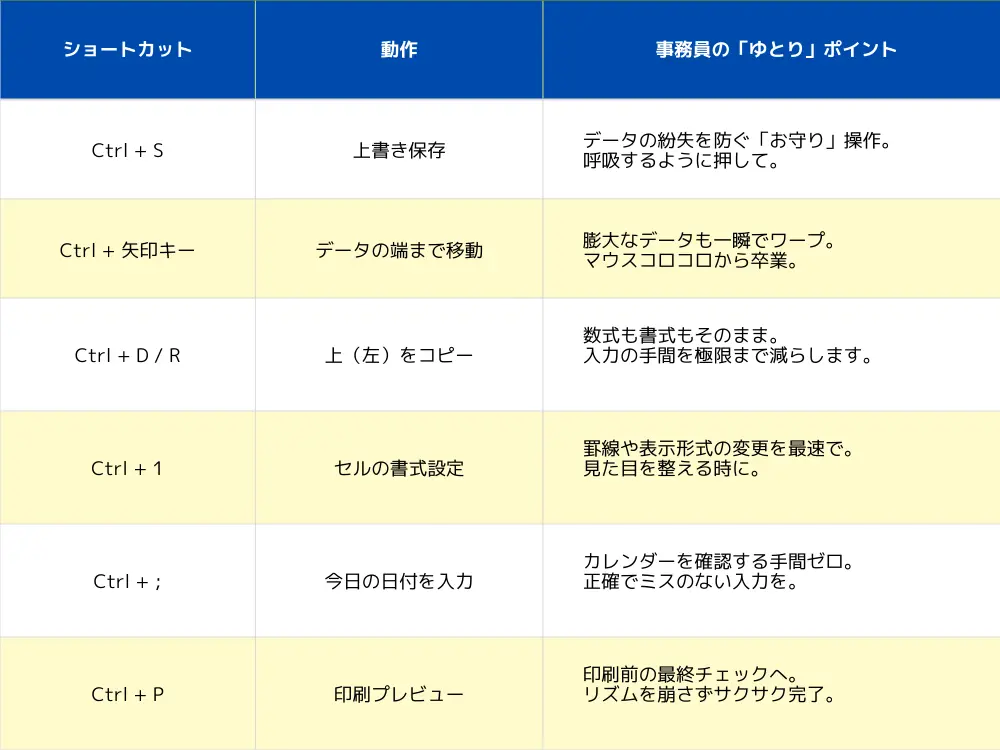
まずはこの↑画像をスマホで保存して、時々見返してみてくださいね。
【まとめ】浮いた1秒で、コーヒーを一杯
事務の仕事は、誰かに代わってもらうのが難しいことも多いですよね。
難しい関数やマクロを勉強するより、まずはショートカットキーを覚えるだけで十分時短になることも多いです。
1秒の積み重ねで生まれた時間は
あなたの「自由な時間」
ショートカットキーを味方につければ、作業はもっとスムーズに進みます。
定時でサッと帰って夜の時間を機嫌良く過ごすために、明日からひとつだけ、キーボードだけで操作してみませんか?
コメント